Dalam Tutorial Coreldraw Kali ini saya mencoba menjelaskan kepada anda bagaimana cara membuat suatu bercak noda, baik itu noda tinta, darah, noda bersejarah, kendaraan bernoda empat, halah! :D walaupun sebetulnya internet menyediakan secara gratis font symbol bercak-bercak tersebut, seperti WC Rhesus A, WC Rhesus B, etc.
Silahkan anda mengawalinya dengan membuat new file, kemudian buatlah sebuah lingkaran ( F7 ), untuk membuat suatu lingkaran anda cukup me-klik ctrl kemudian drag.
Untuk contoh, disini saya memakai diameter 831 pixel.
setelah itu klik kanan object tersebut, pilih convert to curve, ini perlu dilakukan untuk mempermudah smudge brush nanti.
kemudian silahkan anda atur object lingkaran tersebut sedemikian rupa , sehingga terlihat seperti sebuah bercak yang jatuh dari atas.
kemudian pilih smudge brush dan isi enter a fixed value for tilt setting dengan nilai 90.
setelah itu anda bisa merubah bentuk object tersebut sedemikian rupa dengan shape too.dan inilah hasil akhir dari penjelasan tutorial ini.

2.CARA CEPAT MEMISAHKAN GAMBAR DARI BACKGROUND
memisahkan gambar dari background ada banyak cara. Disini saya akan menjelaskan cara yang menurut saya paling mudah... Namun kelemahan cara ini sulit diterapkan pada background yang bergradien...
Langkah - langkahnya adalah sebagai berikut:
1. Siapkan gambar yang akan di edit sebagai contoh saya akan menggunakan gambar
2. Buka gambar tersebut dengan program photoshop, disini saya menggunakan photoshop 7, namun bagi anda yang sudah menggunakan Photoshop CS caranya sama saja yaitu:
[klik kanan] gambar > open with "pilih" Photoshop atau
Start > All Program > Photoshop 7 > Open > cari gambar yang diinginkan
3. Pada Toolbox yang terdapat di sebelah kiri kamu cari icon yang mirip gambar penghapus

Setelah itu [klik kanan] icon tersebut dan pilih

Magic Eraser Tool
Kegunaan:
Dengan menghilangkan Background maka jika anda ingin menggabungkan 2 gambar, gambar tersebut dapat menyatu tanpa terhalang Background tersebut.
3.FLASH
merupakan program untuk membuat animasi yang handal, Tutorial Flash kali ini adalah membuat efek animasi shine dan membuat mobil mengkilap bercahaya...
Para Pembaca yang budiman, belum punya mobil yang mengkilap tapi ingin membuat mobil anda jadi mengkilap tanpa biaya nah cuma di ilmugrafis kumpulan tutorial flash dengan tema mobil mengkilap bercahaya.
Langkah - Langkahnya:
1. Masukkan (import) gambar ke dalam stage

misalnya gambar mobil seperti gambar di bawah ini

2. Setelah gambar berada pada stage, atur besarnya stage sesuai dengan ukuran gambar yang telah di import tadi misalnya 500 px (width) dan 315 px (height)

3. Ganti nama layer1 menjadi mobil

4. Tambahkan satu layer baru, kemudian ganti layer tersebut dengan nama efek.

5. Klik icon rectangle tool ( tekan huruf R di keyboard ), kemudian gambar persegi panjang melebihi gambar mobil, seperti gambar di bawah ini.

6. Klik gambar persegi panjang yang telah dibuat tadi, kemudian ubah warna persegi panjang seperti gambar di bawah ini

7. Kemudian untuk mendapatkan efek cahaya yang mengkilap, lakukan pengaturan warna persegi panjang seperti gambar di bawah ini

8. Efek mengkilap telah selesai dibuat, kemudian langkah selanjutnya, tambahkan satu layer lagi, kemudian ganti nama layer tersebut dengan animasi

9. Masih di layer animasi kill icon Pen tool

10. Kemudian buatlah bagian yang akan dianimasikan misalnya seperti gambar di bawah ini.

11. Setelah area yang dianimasikan selesai dibuat, maka langkah selanjutnya yaitu klik kanan pada layer animasi pilih menu mask


12. Klik frame 30 pada setiap layer, kemudian tekan F6 untuk memberikan insert keyframe

13. Klik kanan antara frame 1 – 30 pada layer efek, kemudian pilih menu create motion tween


14. Klik frame 30 pada layer efek, kemudian pindahkan gambar persegi panjang ke sebelah kanan dari gambar mobil, seperti gambar di bawah ini

15. Tekan ctrl + enter untuk melihat hasilnya…
Preview in image mode

Preview in Animation Mode
Cling.. Cling.. Mobil Bersinar Mengkilap ^_^
4.3dsMAX(MEMBUAT PENSIL TIGA DIMENSI)
Cara membuatnya:
- Pertama kita akan mengatur ukuran terlebih dahulu. Kita akan menggunakan standar ukuran dalam centimeter. Caranya : klik menu Customize>Units Setup.

- Klik pilihan Metric dan ubah kotak kombo menjadi pilihan Centimeters.

- Klik tombol System Unit Setup.

- Pilih Centimeters dan klik tombol OK.

- Selanjutnya kita akan mulai membuat objek dasar pensilnya. Kita akan menggunakan objek dasar berupa objek Cylinder. Klik tab Create>Geometry>Standard Primitives>Cylinder.

- Buat objek di viewport Left (seperti tampak pada gambar).

- Buka tab Modify.

- Atur parameter seperti gambar dibawah.

- Hasilnya akan tampak pada gambar berikut.

- Dekatkan mouse Anda ke tulisan Perspective di viewport Perspective dan klik kanan, lalu klik opsi Edged Faces.

- Anda akan mendapati objek tampak memiliki garis-garis pembentuk yang akan memudahkan kita dalam melakukan pengeditan selanjutnya.

- Klik kanan tulisan Cylinder seperti petunjuk gambar dibawah dan klik pilihan Editable Poly.

- Maka tulisan Cylinder akan berubah menjadi tulisan Editable Poly. Buka tanda plus disebelah tulisan Editable Poly. Klik pilihan Vertex.

- Pilih Vertex-vertex seperti tampak pada gambar dibawah.

- Klik tombol Collapse. Fitur ini berfungsi untuk menyatukan vertex-vertex yang kita pilih.

- Lalu klik pilihan Edge seperti gambar dibawah.

- Pilih edge seperti gambar dibawah.

- Klik tombol Connect. Fitur ini berfungsi untuk menambahkan (connect) garis baru yang ingin kita tambahkan pada objek 3D kita.

- Hasilnya kita akan punya penambahan sebuah garis baru, seperti tampak pada gambar dibawah.

- Selanjutnya klik pilihan Polygon.

- Lalu kita pilih bagian sisi depan, seperti gambar dibawah.

- Tekan tombol M dikeyboard untuk membuka Material Editor.

- Pilih warna hitam pada kotak bertuliskan Diffuse disampingnya.

- Lalu tekan tombol Assign Material to Selection seperti pada gambar. Kita dapat memberikan warna untuk bagian-bagian lain dari objek pensilnya.

- Hasilnya tampak seperti pada gambar.


5.BELAJAR DREAMWEAVER
Pada tutorial belajar Dreamweaver kali ini penulis akan menjelaskan bagaimana cara memasukkan animasi flash berektension *.swf ke dalam website dengan dreamweaver...
Langkah - langkahnya:
1. Buka Dreamweaver dan pilih File - New
Atau tekan CTRL + N = Untuk membuat project baru sebagai latihan
2. Cara I : Pada Menu Utama
(help: untuk mengetahui letak menu utama bisa klik Pengenalan Dreamweaver dan Layout ) lalu pilih:
Insert - Media - Flash -
atau
Cara II : tekan CTRL + ALT + F
Ket:
swf = adalah extensi file animasi hasil olahan flash, file ini dapat dijalankan jika kita menginstal flash player ke dalam browser kita
Adobe Flash Player for Browser
untuk download adobe flash Player
3. Lalu pilih file berformat *.swf yang diinginkan
6.Microsoft Paint(membuat bola mata)
Dalam Tutorial kemarin kita membahas tentang membuat bola mata mangekyou sharingan milik itachi ,tapi itu masih milik itachi , nah dalam tutorial ini kita akan membahas lebih jauh lagi tentang macam- macam bentuk mangekyou sharingan
Langkah pertamanya buka Microsoft Paint dulu
Buatlah garis miring dengan menu line
 seperti di gambar di bawah ini tujuannya yaitu untuk mengambil titik sudut pertama untuk membuat bentuk bola
Selanjutnya buat gambar berbentuk bola dengan menggunakan menu oval
 Seperti di gambar dengan mengambil titik di garis miring tersebut. Jika kita mengambil sudut pertamanya dari garis miring tersebut maka hasilnya akan seperti di bawah ini.
kemudian buatlah gambar segitiga di dalam gambar

setelah itu buat titik – titik di sudut gambar tersebut , agar saat proses menggambar kita tidak kesulitan

buatlah 3 garis mengambilnya dari titik merah tersebut

setelah selesai buat garis lengkungnya menggunakan menu curve


setelah selesai kita sekarang membuat garis bantu lagi tempatnya di pertama kali kita membuat garis miring tadi. perhatikan gambar di bawah ini

kemudian gunakan menu oval , dan ambil titik awalnya di titik ke 2 tersebut dan bentuklah gambarnya seperti ini

setelah itu buat garis Bantu ke 3 letaknya di atas garis miring pertama

jika sudah , buat bentuk bola dari titik ke 3 , setelah itu bentuk bolanya seperti yang sudah di contohkan ini

jika sudah … kita break dulu … sambil minum kopi ( ^ ^ )
karna gambarnya agak rumit kita berhebti sejenak untuk merapikannya ,
agar nanti tidak kebingungan. Hapus bagian-bagian yang tak penting


jika sudah hasilnya akan seperti di atas
kemudian buatlah titik Bantu terakhir untuk membuat garis oval
 yang satunya
jika sudah , buat bentuk bola dari titik ke 4, setelah itu bentuk bolanya seperti yang sudah di contohkan ini

nah sekarang … langkah bersih-bersih .. hapus bagian yang tak penting . ikuti instruksi dari gambar di bawah ini..


dan hasilnya akan seperti ini

nah sekarang tinggal pewarnaan saja

untuk warna merahnya masuk Menu color > Edit color


akhirnya jadi juga deh JRENG…!!! JRENG…!!!!

Mangekyou Sharingan

7.CARA PINDAH HOSTING DAN BACKUP DATABASE
langkah-langkahnya :
- Login ke Cpanel Hosting anda
- Setelah itu masuk ke Phpmyadmin dan Klik nama Database anda (posisi disebelah kiri)
- Setelah anda klik akan masuk ke halaman Struktur Database Anda kemudian Klik EXPORT
- Setelah itu anda akan ditampilkan seperti gambar dibawah ini (biar ngak ribet saya jelasinnya ikutin saja setingan gambar dibawah)
- Setelah selesai klik Go



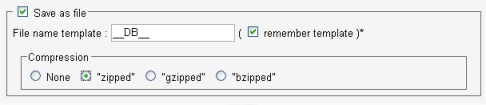
Ok Selesai proses Backupnya, sekarang anda tinggal backup theme dan pluginnya, berikut langkah-langkahnya
- login ke hosting anda via FTP,
- Kemudian masuk ke publick_html/wp-content.
- Download ke komputer anda dua folder Themes dan Plugin.
Ok Proses Backup Database dan Theme di hosting lama sudah selesai, sekarang anda bisa rubah NS anda ke hosting yang baru (untuk resolved dns biasanya membutuhkan waktu 1 – 3 jam) , setelah resolve baru anda login di cpanel hosting yang baru. dan berikut langkah-langkahnya :
- Login ke Cpanel Hosting baru anda (pastikan anda sudah menginstal wordpress lewat fantastico)
- Setelah itu masuk ke Phpmyadmin dan Klik nama Database anda (posisi disebelah kiri)
- Setelah anda klik akan masuk ke halaman Struktur Database Anda kemudian Klik IMPORT
- Klik Browse lalu cari file sql yang anda simpan tadi (ekstrak hasil zip tadi) kemudian klik go
Selesai sudah, cek dashboard wp anda, maka akan tampil jumlah postingan, page, dan komentar di hosting anda yang lama.
Sekarang tinggal restore theme dan plugin website anda, berikut langkah-langkahnya :
- login ke hosting anda via FTP,
- Kemudian masuk ke publick_html/wp-content
- Copy dua folder tadi (themes dan plugin) kalau ada peringatan untuk overwrite pilih saja overwrite all
- Atau kalau mau praktis delete dulu folder themes dan plugin di hostingan anda kemudian baru upload folder plugin dan themes dari komputer anda.
Selesai sudah proses pindah hosting dan migrasi database, dan hasilnya lihat saja website/blog anda, akan jalan dan sama persis dengan sebelumnya. Selamat Mencoba, semoga sukses 
Bagi anda yang hoby mengabadikan moment dengan video anda bisa mengupload nya di Youtube, tentu sudah banyak yg tahu, tapi kali ini saya akan buatkan tutorialnya mengupload video di google.com
berikut langkahnya
- Tentunya anda sudah punya account email di google.com jika belum buat dulu di sini
- Setelah login masuk ke halaman ini
- Setelah itu anda akan menemukan halaman untuk mengupload file video yang berada di komputer, maksimal besarnya hanya 100 MB jika lebih dari 100 MB anda bisa menggunakan desktop uploader
- Format video yang didukung Google Video: avi, .asf, .mov, .wmv, .mpg, .mpeg, .mp4, .ra, .ram, and .mod.
- Ok selesai
Dua profesi diatas adalah profesi yang sama-sama sulit dan membutuhkan keahlian khusus.Ada sebagian orang yang berpendapat bahwa menulis itu lebih mudah daripada mendesign web. Mereka bilang selama bisa membaca, mengerti tata bahasa ya sudah tinggal menulis saja.Menjadi seorang Webmaster yang ahli dalam mendesign web, di butuhkan keahlian khusus. Tak semua orang bisa membuat design yang harmonis dan enak di lihat serta tak boros warna yang menyebabkan sakit mata atau penuh animasi kelap kelip yang menyebabkan web berat dibuka.
Menurut saya, baik menulis maupun mendesign web, sama-sama butuh ranah kognitif. Kedua kegiatan itu membutuhkan kecerdasan dan keterampilan.
Bila asal menulis, setiap orang sanggup. Tetapi untuk menghasilkan sebuah karya yang setiap kata-katanya beroperasi secara matang bahkan hingga penulis itu telah tiada, karya-karyanya masih dicetak ulang dan tetap diminati oleh para pembacanya, contohnya Agatha Christie, ia lahir di Torquay, Devon, Inggris pada tahun 1890, dikenal di seluruh dunia sebagai The Queen of Crime, Ratu Penulis Cerita Kriminal. Banyak hasil karya novelnya yang sudah di filmkan, tentu tak semua orang mampu. Kisah yang dia bangun begitu utuh sepanjang novel.
Sekarang, mendesign. Walau sebagian orang berpendapat mendesign web pekerjaan yang mudah, bukan berarti dalam membuat design sebuah web bisa dilakukan setiap saat. Butuh merenung, mencari ilham, browsing sana sini sekedar cari inspirasi dll. Design yang dibuat harus disesuaikan dengan kepribadian pemilik website, tidak asal design.
Satu yang pasti, untuk bisa menghasilkan design yang sempurna, selain keterampilan, pengetahuan, juga di butuhkan latihan yang sering. Dengan banyak berlatih, kita lama-lama hafal tag tag HTML hingga tak perlu lagi berpikir terlalu lama. Itupun tetap saja banyak yang belum sempurna. Designer sehebat apapun, pasti punya kelemahan. Karena teknologi web yang terus berkembang mungkin tak sejalan dengan update diri.
Kembali ke menulis. Untuk menjadi penulis, syaratnya harus tekun, banyak latihan menulis, mulailah menulis tentang diri sendiri, review buku/ situs. Buatlah sebuah blog dan mulailah melatih tulisan-tulisan anda.
Maka, dari situ saya simpulkan bahwa, baik menulis maupun mendesign web, sama-sama di butuhkan ketekunan dan tekad yang kuat untuk terus berlatih menggali potensi diri.
Kini pilihan ada di tangan anda, ingin menjadi Penulis atau seorang Webmaster ?
10.Desain Banner Blog Anda Dengan MudahMembuat banner web kini menjadi mudah sekali. Dengan Banner Designer Pro, Anda dapat membuat banner yang menarik dalam hitungan menit, Anda bisa menggunakan template banner yang dirancang dengan indah dengan efek animasi siap.

Banner Designer Pro adalah desain banner sederhana perangkat dengan fitur yang sangat kuat. Bagian terbaik dari Banner Designer Pro adalah bahwa hal itu tidak mengharuskan Anda untuk memiliki keterampilan Flash intensif. Dengan sederhana dan drop pilih fungsionalitas Anda dapat menambahkan elemen yang berbeda ke banner dan membuat Anda menarik spanduk dengan mudah lengkap. Anda dapat menyimpan output file kedalam format SWF, HTML, dan GIF.


